Как посчитать символы и слова в тексте
Перед публикацией объявления, описания или сообщения полезно проверить объём текста. Счётчик показывает четыре показателя: символы, символы без пробелов, слова и строки. Выберите тот, который нужен по условиям площадки или задания.
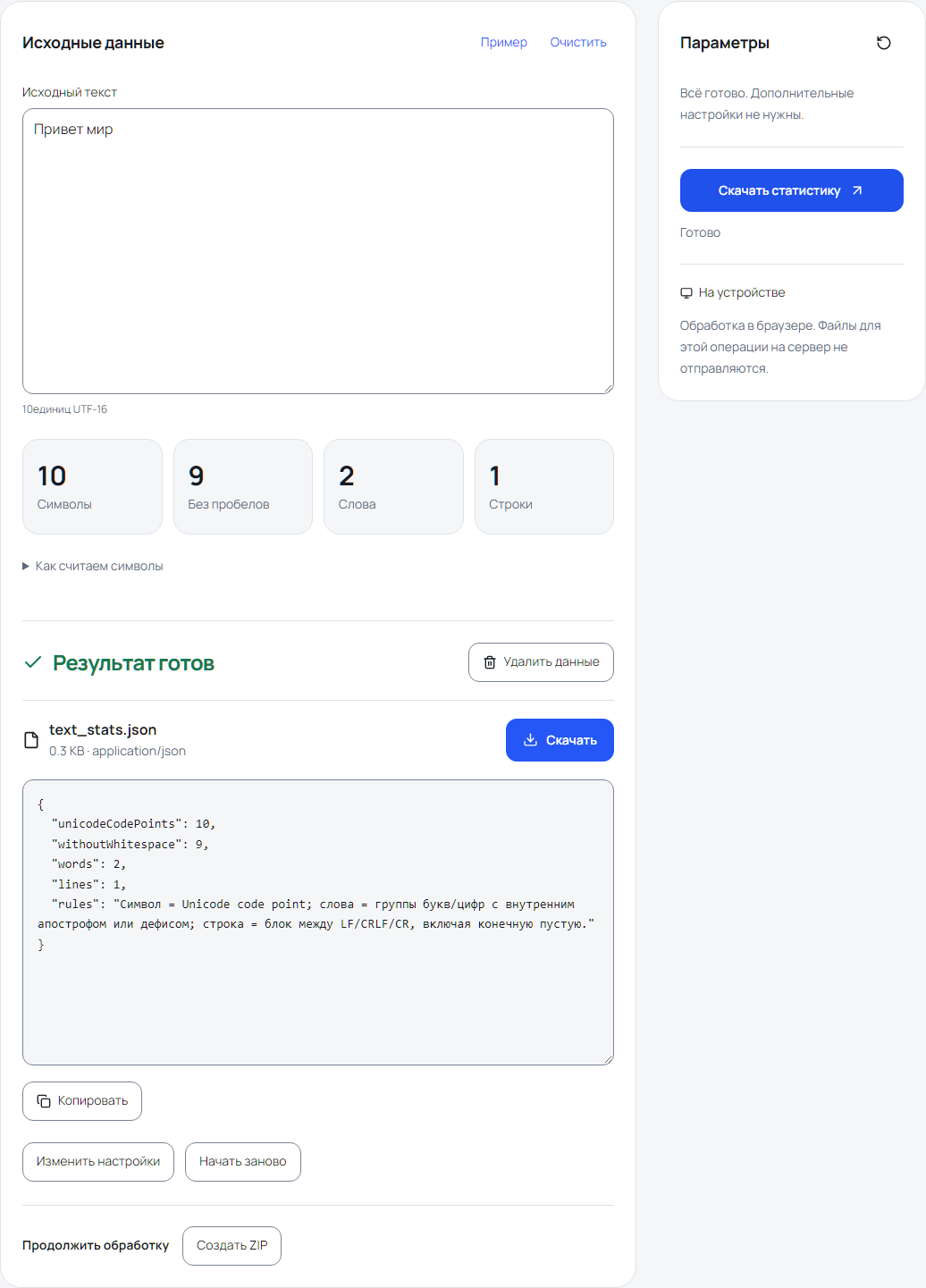
- Символы
- 10
- Без пробелов
- 9
- Слова
- 2
- Строки
- 1
Пример работы в интерфейсе
Что подготовить
Подготовьте окончательный текст: с заголовком, ссылками и переносами строк, если они входят в лимит. Не добавляйте служебные пометки, которые не будут опубликованы. Откройте инструмент «Счётчик текста».
Порядок действий
Вставьте текст в поле
Добавьте его в поле «Исходный текст». Результаты обновляются автоматически при вводе. Нажимать отдельную кнопку для запуска подсчёта не требуется.
Выберите нужный показатель
«Символы» считает знаки вместе с пробелами и переносами строк. «Без пробелов» не считает пробелы, отступы Tab и переносы. «Слова» считает отдельные группы букв и цифр. «Строки» считает строки, разделённые переносами в самом тексте.
Проверьте результат на простом примере
Текст «Привет мир» без кавычек и без переноса строки содержит 10 символов, 9 символов без пробелов, 2 слова и 1 строку. Пример помогает увидеть разницу между двумя показателями символов.
Отредактируйте текст под лимит
Если объём слишком большой, уберите повторы и сократите формулировки. После изменений посмотрите показатели ещё раз. Проверьте именно ту версию текста, которую собираетесь вставить на площадку.
Сохраните статистику, если она нужна
Нажмите «Скачать статистику», чтобы подготовить файл с показателями. В появившемся результате нажмите «Скачать». Это удобно для передачи статистики редактору или сравнения разных версий. Сам текст можно скопировать из исходного поля.
Параметры инструмента
Других настроек нет. Выполните шаги, описанные выше.
Почему один смайлик может считаться несколькими знаками
Для компьютера некоторые видимые знаки состоят из нескольких частей. Например, сложный смайлик или буква с отдельно записанным ударением. Поэтому число символов иногда больше числа знаков, которые вы видите.
Под полем есть надпись «единиц UTF-16» — это другой способ подсчёта внутренней записи текста. Он может отличаться от карточки «Символы». Если отправляете текст на сайт с ограничением длины, ориентируйтесь на правила именно этого сайта.
Почему количество строк изменилось
Переносы в самом тексте создают новые строки. Автоматический перенос длинной строки по ширине поля — только способ отображения и не добавляет новую строку в исходные данные.
Лишний перенос в конце также влияет на результат. Если важно точное количество строк, проверьте начало и конец скопированного текста.
Частые вопросы
Передаётся ли текст на сервер?
Нет. Подсчёт выполняется в браузере; введённый текст для этой операции на сервер не отправляется.
Почему другой сервис показывает другое число слов?
У разных сайтов разные правила подсчёта. Здесь группы букв и цифр считаются словами, а дефис или апостроф внутри слова не разрывает его на два.