Как проверить JSON и сделать его удобным для чтения
Проверьте запись JSON — текстового формата данных — и расставьте строки и отступы.
Пример работы в интерфейсе
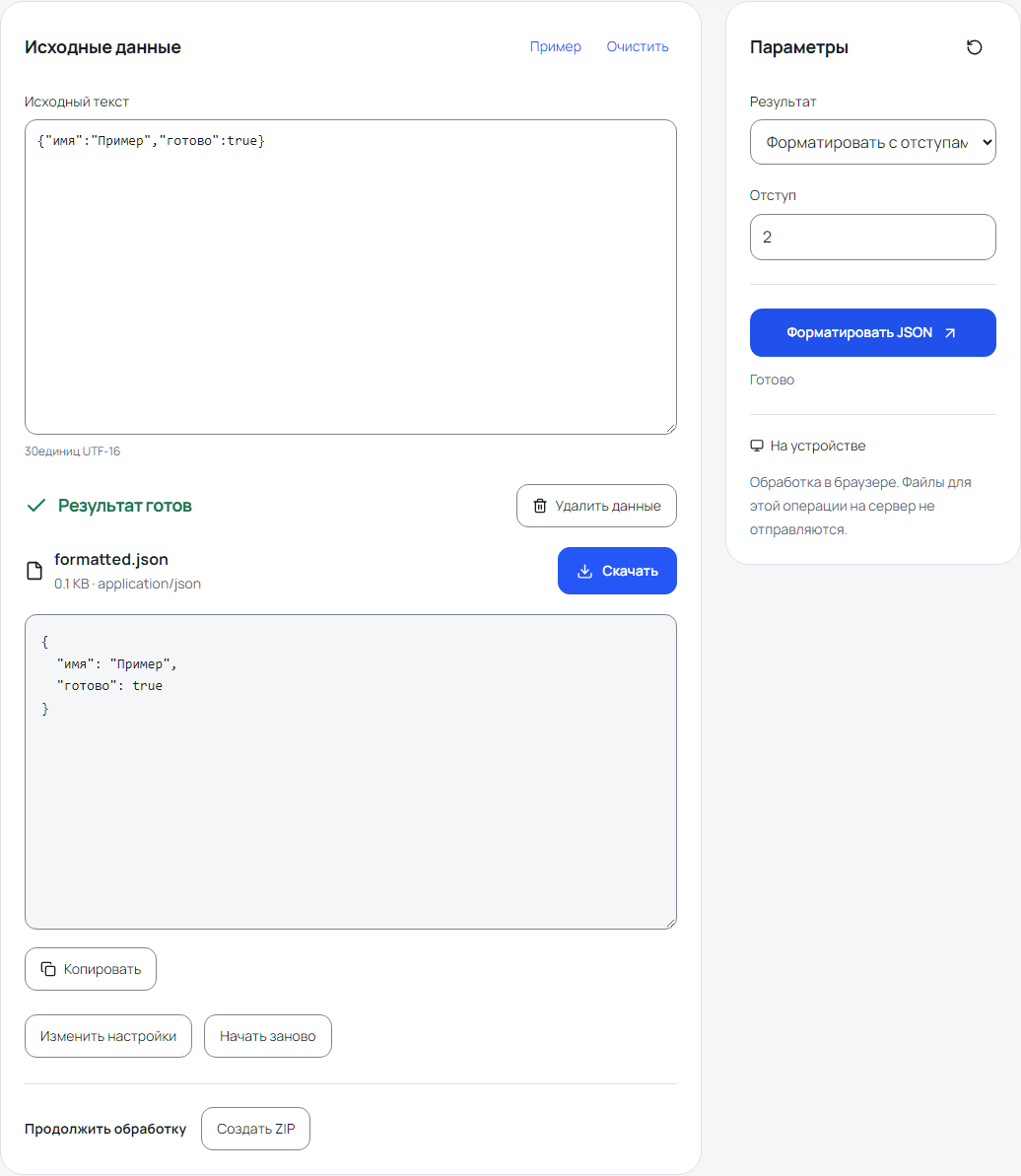
Что подготовить
Откройте инструмент по кнопке выше и вставьте текст.
Порядок действий
Подготовьте текст
Вставьте только JSON, например {"имя":"Анна"}. Уберите пояснения и знаки блока кода вроде ``` в начале и конце.
Выберите настройки
Выберите красивое форматирование для чтения или компактную запись без лишних пробелов. Для читаемого варианта задайте число пробелов в отступе.
Нажмите кнопку
Нажмите «Форматировать JSON» и дождитесь готовности. Если появится ошибка, прочитайте сообщение и проверьте файл, текст или настройки.
Сохраните и проверьте
Проверьте структуру и значения в результате. При ошибке исправьте исходный JSON по сообщению, затем повторите запуск. Скачайте formatted.json, если нужен файл.
Параметры инструмента
Некоторые поля появляются после выбора режима. Здесь указаны настройки по умолчанию; на сайте они могут быть изменены.
- Результат
Расставить строки и отступы для чтения или убрать лишние пробелы для компактной записи.
- Отступ
Сколько пробелов использовать для каждого следующего уровня записи JSON.
Пример
Форматирование с отступом 2.
Было
{"name":"Анна","count":2}Стало
{
  "name": "Анна",
  "count": 2
}
Полезно знать
В JSON нужны двойные кавычки. Комментарии и лишняя запятая после последнего значения не допускаются. Инструмент проверяет запись, но не знает, верны ли сами данные, например имя или возраст.
Частые вопросы
Где выполняется обработка?
Инструмент работает на вашем устройстве, прямо в браузере. Файлы и введённый текст для этой операции на сервер не отправляются.
Что делать, если результат не подходит?
Возьмите первоначальный файл или текст и попробуйте другие настройки по шагам выше. Сравните новый результат с прежним. Первоначальные файлы на вашем устройстве остаются без изменений.