Как создать QR-код для ссылки, текста, Wi-Fi или контакта
Сделайте QR-код, который телефон сможет прочитать как ссылку, текст, подключение к Wi-Fi или контакт.
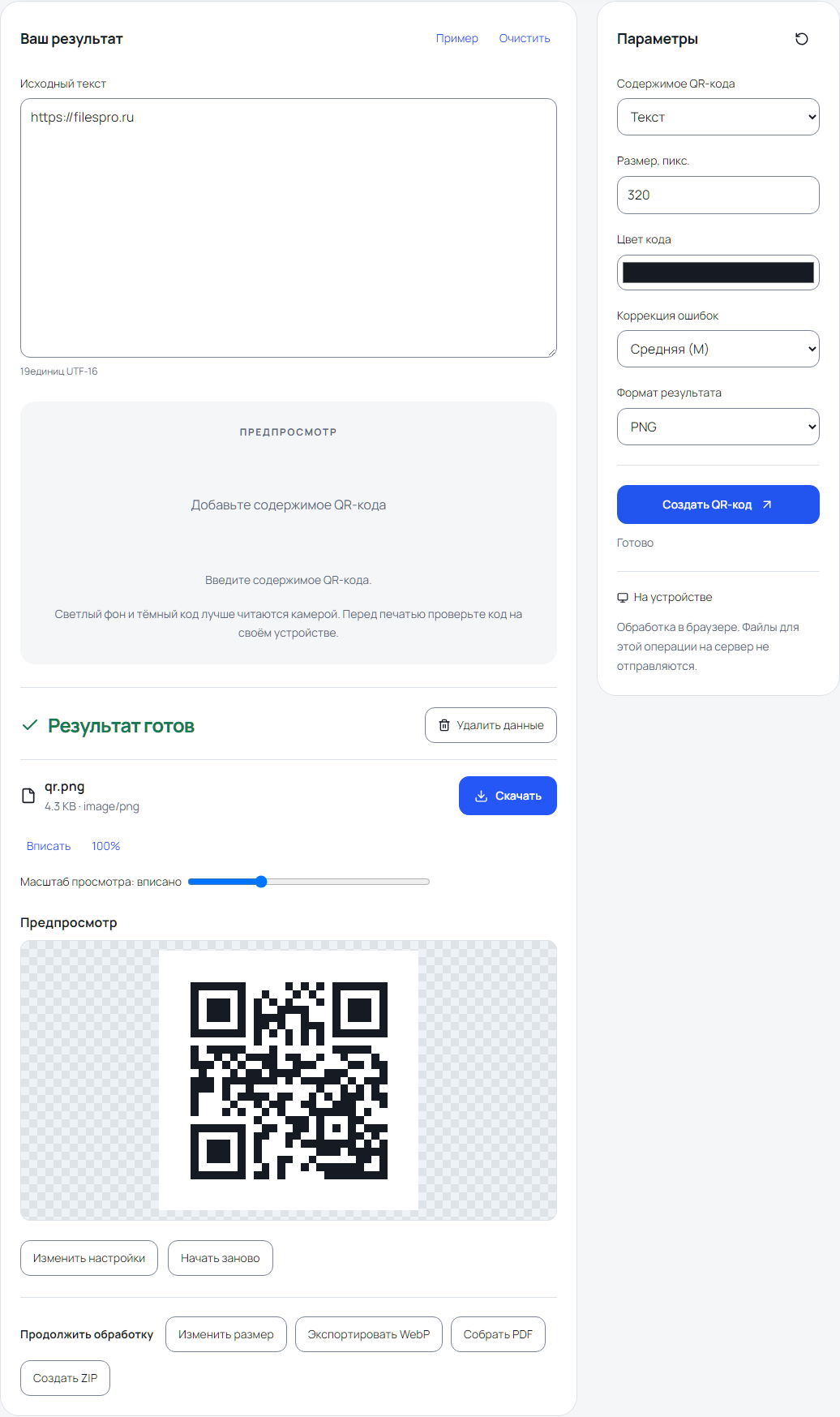
Пример работы в интерфейсе
Что подготовить
Подготовьте текст, ссылку, сведения о Wi-Fi или контакт — то, что хотите записать в QR-код.
Порядок действий
Подготовьте текст
Определите содержимое кода. Для ссылки подготовьте полный адрес с https:// или http://; для Wi-Fi — имя сети и её параметры; для контакта — имя и нужные контактные данные.
Выберите настройки
Выберите, что записать в код, и заполните появившиеся поля. Задайте размер и тёмный цвет на белом фоне. Коррекция ошибок помогает читать слегка повреждённый код. PNG — обычная картинка, SVG можно увеличивать без потери чёткости.
Нажмите кнопку
Нажмите «Создать QR-код» и дождитесь готовности. Если появится ошибка, прочитайте сообщение и проверьте файл, текст или настройки.
Сохраните и проверьте
Скачайте код и прочитайте его камерой телефона или инструментом чтения QR. Проверьте полный адрес, текст или данные до печати и распространения.
Параметры инструмента
Некоторые поля появляются после выбора режима. Здесь указаны настройки по умолчанию; на сайте они могут быть изменены.
- Содержимое QR-кода
Что записать в QR-код: текст, ссылку, подключение к Wi-Fi или контакт. От выбора зависят поля ниже.
- Wi-Fi: имя сети
Имя сети Wi-Fi. Напишите его точно, как в настройках сети.
- Wi-Fi: пароль
Пароль Wi-Fi. Он будет записан в QR-код и доступен тому, кто его прочитает.
- Wi-Fi: защита
Защита сети Wi-Fi. Выберите тот же вариант, что установлен у вашей сети.
- Контакт: имя
Какое имя сохранить в контакте.
- Контакт: телефон
Номер телефона для контакта.
- Контакт: почта
Адрес электронной почты для контакта.
- Размер, пикс.
Размер картинки PNG в пикселях. SVG можно увеличивать без потери чёткости.
- Цвет кода
Цвет тёмных клеток QR-кода. Они должны хорошо отличаться от белого фона.
- Коррекция ошибок
Насколько повреждённый QR-код ещё можно прочитать. Более высокий уровень помогает при повреждениях, но добавляет больше мелких клеток.
- Формат результата
В каком формате сохранить новый файл. Выберите тот, который открывается у получателя.
Полезно знать
Тот, кто прочитает QR-код, увидит записанные в нём данные, в том числе пароль Wi-Fi. Чтобы поменять записанную ссылку, нужно создать новый код и заменить старое изображение.
Частые вопросы
Где выполняется обработка?
Инструмент работает на вашем устройстве, прямо в браузере. Файлы и введённый текст для этой операции на сервер не отправляются.
Что делать, если результат не подходит?
Возьмите первоначальный файл или текст и попробуйте другие настройки по шагам выше. Сравните новый результат с прежним. Первоначальные файлы на вашем устройстве остаются без изменений.